Cch Cố Ịnh Cột Trong Google Sheet
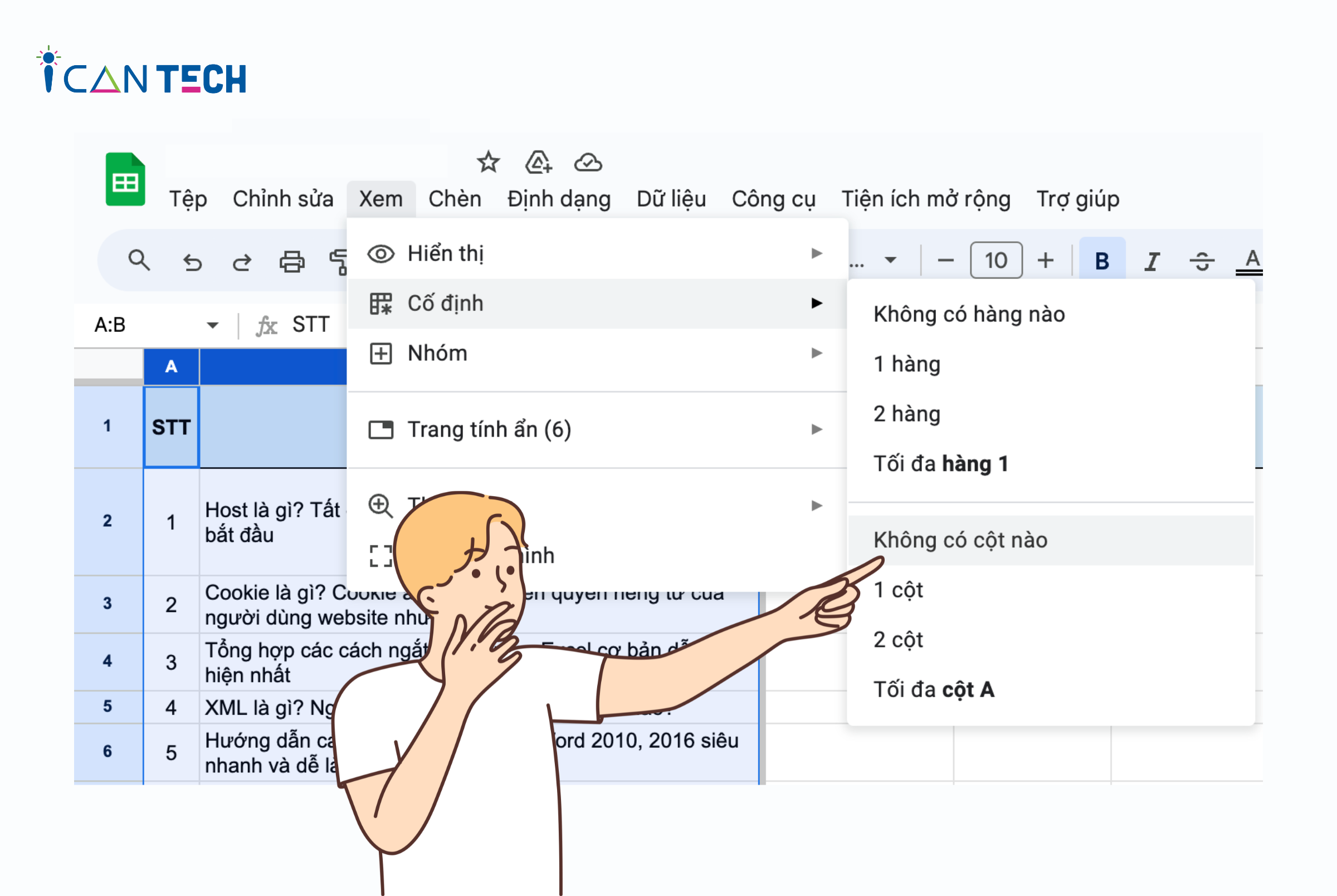
Cch Cố Ịnh Cột Trong Google Sheet - Sau khi cố định cột thành công, bạn sẽ thấy một đường kẻ dọc nhạt màu nằm bên cạnh. Bạn cũng sẽ học cách ẩn, hủy cố định cột, hợp nhất cột và cách khác liên quan đến bảng tính. Web trên máy tính, hãy mở một bảng tính trong google trang tính. Ở trên cùng, hãy nhấp vào mục xem cố định. Web học google trang tính | #02, 15 hàm quan trọng trong google sheet bạn cần phải biết. Sau đó, bạn chọn xem → cố định → 1 cột để cố định cột đầu tiên trong bảng tính google sheet. Bạn chọn toàn bộ cột cần cố định trong google sheet. Chọn một hàng hoặc cột bạn muốn cố định hoặc hủy cố định. Web bài viết này sẽ hướng dẫn bạn cách cố định cột trong google sheets để dễ xem và so sánh thông tin trong bảng tính. Trong menu “xem”, chọn “cố định hàng đầu và cột bên.

Cố định dòng, cột tiêu đề trong Excel YouTube
Hướng dẫn cách cố định cột trong Excel đơn giản nhất Cẩm Nang Tiếng Anh
Cách Cố định Cột Trong Google Sheet Với Hướng Dẫn Chi Tiết Cho Từng
![[Mới nhất] Hướng dẫn cách cố định cột trong Excel chi tiết Xây Dựng](https://cdn.sforum.vn/sforum/wp-content/uploads/2022/01/3-2.png)
[Mới nhất] Hướng dẫn cách cố định cột trong Excel chi tiết Xây Dựng

Cố định cột trong Google Sheet giúp bảng tính dễ đọc hơn
181 Cách cố định cột trong Google Sheet với hướng dẫn chi tiết cho từng

Cách Freeze Trong Google Sheet S Đơn, Cố Định Hoặc Hợp Nhất Các Hàng Và Cột
Cách cố định hàng, cột tiêu đề trong Excel khi cuộn chuột xuống Tin Đẹp

Cách cố định hàng, cột trong Excel Blog Thủ Thuật
Bỏ túi cách cố định công thức hàng, cột trong Google Sheet vô cùng đơn
Web Học Google Trang Tính | #02, 15 Hàm Quan Trọng Trong Google Sheet Bạn Cần Phải Biết.
Bạn chọn toàn bộ cột cần cố định trong google sheet. Hướng dẫn cố định hàng/cột trong google sheetskhi làm việc với một bộ dữ. Web hướng dẫn 2 cách cố định cột và hàng trong google sheet trên máy tính, điện thoại đơn giản và nhanh chóng.link đăng ký: Bạn cũng sẽ học cách ẩn, hủy cố định cột, hợp nhất cột và cách khác liên quan đến bảng tính.
Ở Trên Cùng, Hãy Nhấp Vào Mục Xem Cố Định.
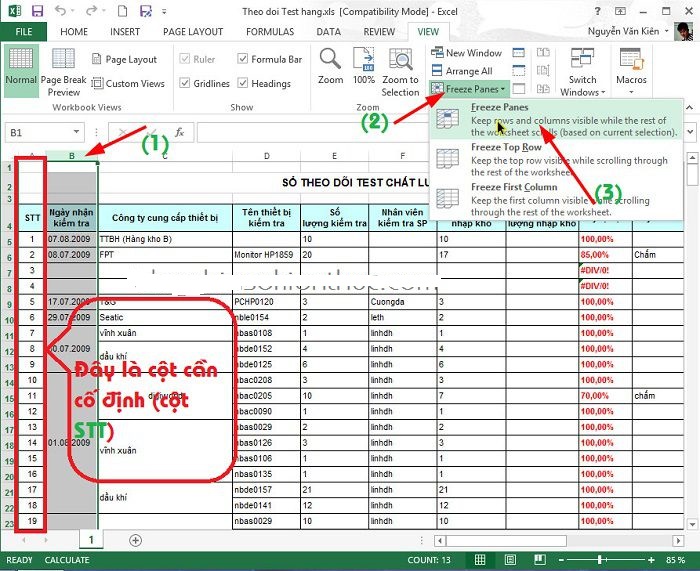
Sau đó, di chuyển chuột đến menu “xem” ở phía trên cùng của trình đơn google sheet. Chọn ô góc trên bên trái của bảng tính (góc mà ô này gặp giao của hàng đầu tiên và cột đầu tiên). Chọn một hàng hoặc cột bạn muốn cố định hoặc hủy cố định. Trong menu “xem”, chọn “cố định hàng đầu và cột bên.
Web Trên Máy Tính, Hãy Mở Một Bảng Tính Trong Google Trang Tính.
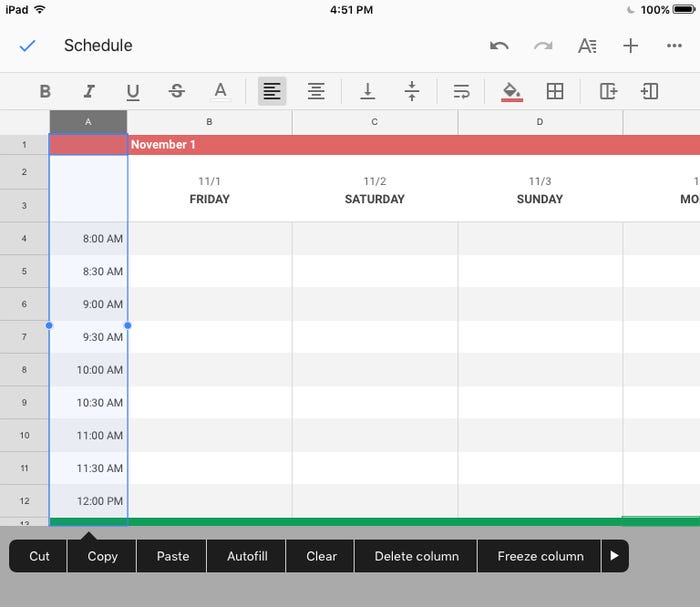
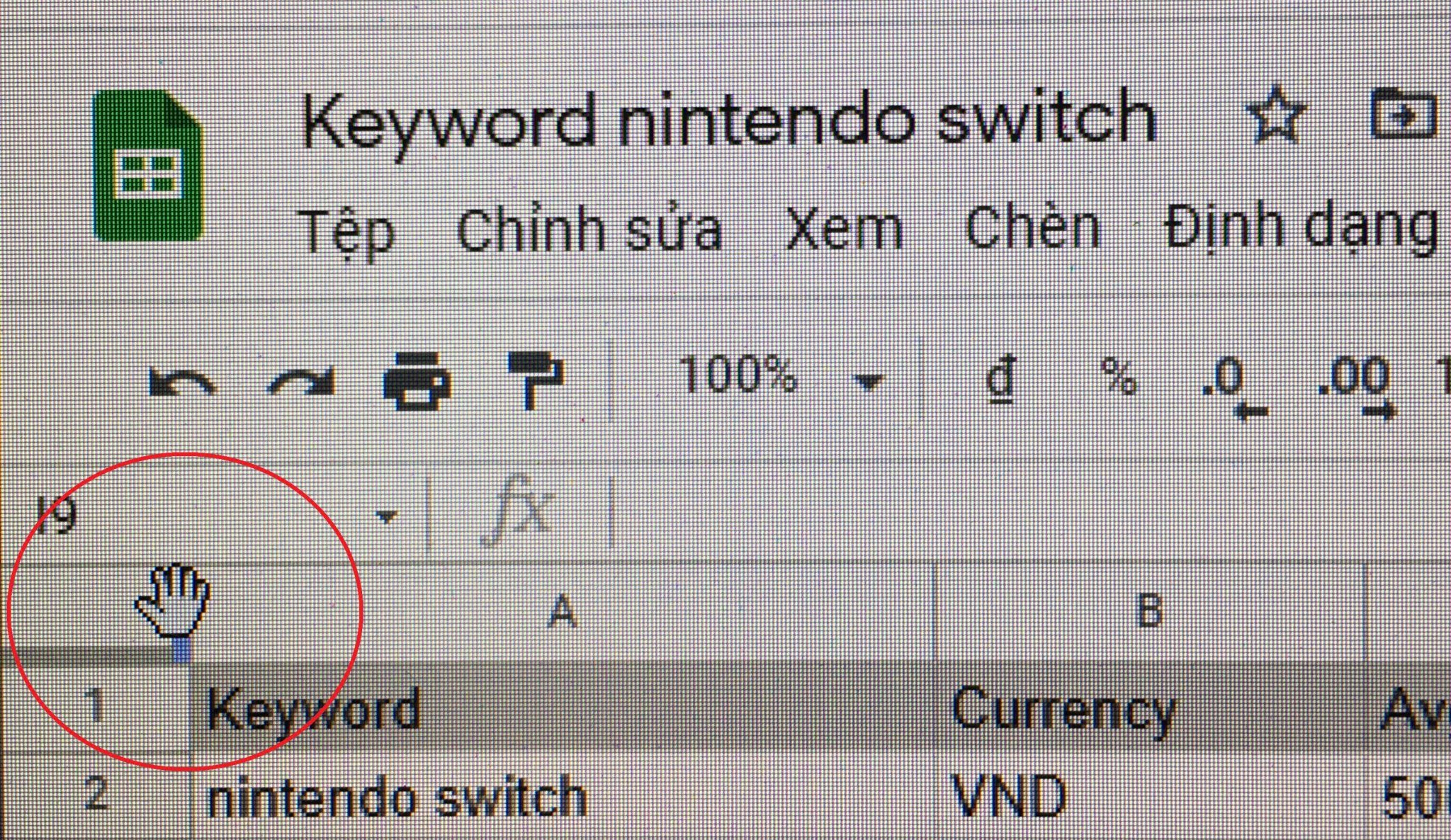
Sau đó, bạn chọn xem → cố định → 1 cột để cố định cột đầu tiên trong bảng tính google sheet. Sau khi cố định cột thành công, bạn sẽ thấy một đường kẻ dọc nhạt màu nằm bên cạnh. Web bài viết này sẽ hướng dẫn bạn cách cố định cột trong google sheets để dễ xem và so sánh thông tin trong bảng tính.